Differenze tra le versioni di "Modifica Contratto"
| Riga 42: | Riga 42: | ||
Per visualizzare il dettaglio del singolo punto occorre selezionare '''[[Modifica Punto]]'''. | Per visualizzare il dettaglio del singolo punto occorre selezionare '''[[Modifica Punto]]'''. | ||
| − | Per ogni punto è possibile selezionare i pulsanti: '''[[Gruppo di Fatturazione]]''', Consumi, Storico Punto, Accise Punto e Apri Ticket. | + | Per ogni punto è possibile selezionare i pulsanti: '''[[Gruppo di Fatturazione]]''', '''[[Consumi]]''', Storico Punto, Accise Punto e Apri Ticket. |
[[File:Detagliodelpunto.PNG|1550x550px]] | [[File:Detagliodelpunto.PNG|1550x550px]] | ||
Versione delle 11:58, 8 mar 2021
Premendo Modifica nella Lista Contratti Cliente della pagina Clienti si viene reindirizzati alla pagina di modifica dei dati contrattuali. Questa pagina permette all’utente una visione generale sullo stato del contratto.
Di seguito sono descritte tutte le azioni che possono essere effettuate:
Lista Allegati e Upload File
La sezione utilizza la stessa procedura descritta in Dettaglio Cliente.

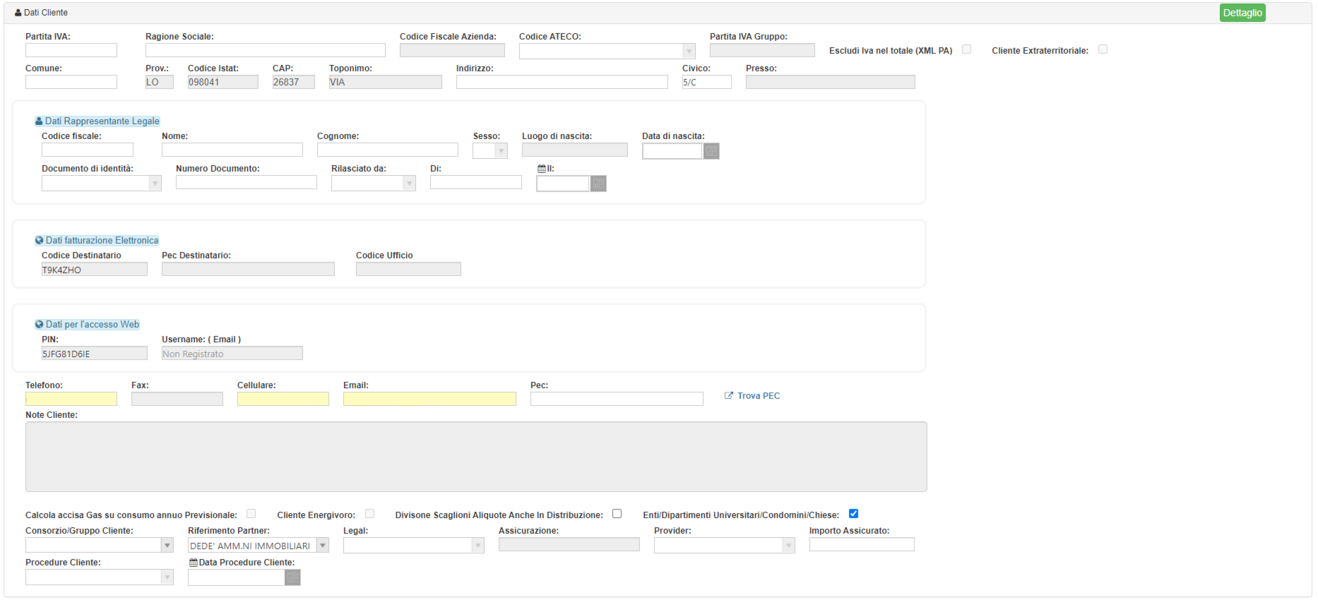
Dati Cliente, Rappresentante Legale, Fatturazione Elettronica e Accesso Web
In questa sezione della schermata è possibile controllare i dati del cliente e modificarne solo una piccola parte.
Andando nella pagina Dettaglio Cliente, accessibile attraverso il tasto Dettaglio situato in alto a destra, compare la medesima schermata, ma con molti più campi modificabili.

Dati Contratto
Nella sezione Dati Contratto vengono mostrate informazioni sul contratto in merito a tipologia, tipo di pratica, data di stipula, enti e persone con cui è stato sottoscritto.
Per modificare i campi occorre selezionare il pulsante Modifica Contratto, il quale rimanda alla pagina Rinnovo Contratto.

Dettaglio Punto
Laddove al contratto siano associati molteplici punti, viene mostrato l'elenco completo.
È possibile restringere la ricerca, cliccando sull'icona a forma di imbuto situata in altro a sinistra. Così facendo, compare un campo per inserire il codice POD/PDR per poter cercare il punto di proprio interesse.
Per visualizzare il dettaglio del singolo punto occorre selezionare Modifica Punto.
Per ogni punto è possibile selezionare i pulsanti: Gruppo di Fatturazione, Consumi, Storico Punto, Accise Punto e Apri Ticket.

In presenza di un unico punto, invece, viene mostrata la seguente schermata:

In alto a destra è disponibile il pulsante Aggiungi Punto con cui inserire un nuovo punto.
Dettagli Punti
Nella sezione Dettagli Punto subito sotto a Codice Cliente, Codice Contratto e P.IVA sono mostrati in fila tutti i POD/PDR che rientrano nel contratto di uno specifico cliente.
Cliccando sul codice POD/PDR, vengono visualizzati i dati inerenti il singolo punto a cominciare dalla sezione Indirizzo. In essa è possibile inserire le coordinate di un nuovo indirizzo o semplicemente attribuire quello di residenza selezionando l'opzione Utilizza Indirizzo di Residenza.

Dati Tecnici
La sezione Dettagli Punto raggruppa tutte le informazioni relative al punto seguite da ulteriori campi e dai Dati tecnici.

Stato e Storico
Nella sezione Stato e Storico è possibile cambiare Stato attuale e Annotazioni, modificando i campi e cliccando su Salva.
Subito sotto viene mostrato uno Storico contenente l'elenco degli Stati per cui è passato il punto, le rispettive note, la data di aggiornamento e il nome utente di chi ha aggiornato.
