Differenze tra le versioni di "Modifica Contratto"
Jump to navigation
Jump to search
| Riga 24: | Riga 24: | ||
[[File:Detagliodelpunto.PNG|1550x550px]]]] | [[File:Detagliodelpunto.PNG|1550x550px]]]] | ||
| − | Attraverso il filtro in altro a sinistra cerchiato in rosso e | + | Attraverso il filtro in altro a sinistra cerchiato in rosso e inserendo il codice POD/PDR, si entrerà all'interno del dettaglio della fornitura. |
Versione delle 15:01, 5 mar 2021
Cliccando sul tasto Modifica nell’elenco delle Pratiche, si viene reindirizzati alla pagina di modifica dei dati contrattuali. Questa Pagina permette all’utente una visione generale sullo stato del contratto, di seguito sono descritte tutte le azioni che possono essere effettuate.
Visualizzazione e Caricamento degli allegati (utilizza la stessa procedura descritta nella sezione di Dettaglio Cliente).

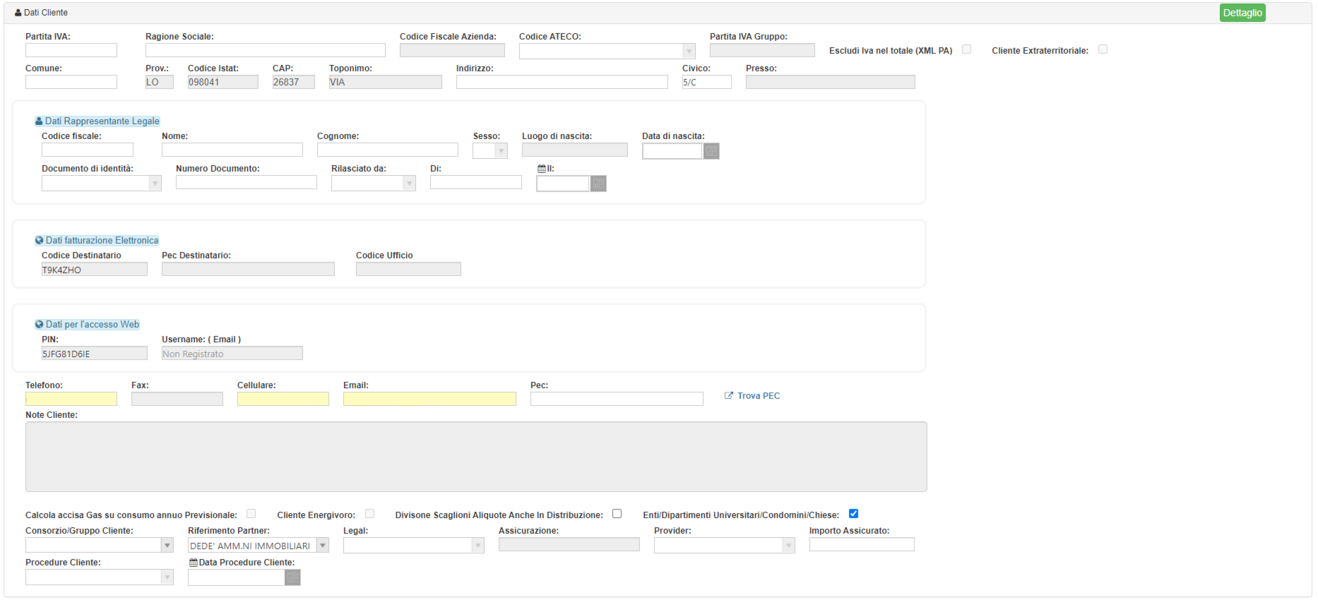
Visualizzazione e modifica dei dati del cliente.
In questa sezione della schermata abbiamo la possibilità di controllare i dati del cliente e modificarne solo una piccola parte; ma andando nella pagina di Dettaglio Cliente, accessibile attraverso il tasto in alto a destra "Dettaglio", comparirà sempre la solita sezione ma con molti più campi modificabili.

Visualizzazione e modifica dei dati del contratto.

Visualizzazione e accesso al dettaglio del punto in modifica.
 ]]
]]
Attraverso il filtro in altro a sinistra cerchiato in rosso e inserendo il codice POD/PDR, si entrerà all'interno del dettaglio della fornitura.